In 20 bis 30 Minuten hast du dein Profil eingetragen, beim ersten Mal eher 30. Auf der Karte landest du, wenn du dabei drei Fehler vermeidest. Ein Google Unternehmensprofil erstellst du kostenlos unter business.google.com/add: Du gibst Name, Kategorie und Einzugsgebiet ein und bestätigst danach, dass der Betrieb dir gehört. Für Handwerker ohne Ladenlokal ist die Bestätigung der eigentliche Engpass, und vorher lohnt sich ein Blick, ob Google deinen Betrieb nicht längst kennt.
Wie erstelle ich ein Google Unternehmensprofil für meinen Handwerksbetrieb?
Du suchst zuerst in Google Maps nach deinem Betrieb, legst dann unter business.google.com/add das Profil an oder übernimmst den vorhandenen Eintrag und bestätigst es mit der Methode, die Google dir anbietet. Erst nach der Bestätigung erscheinen deine Fotos, und erst dann kannst du das Profil wirklich pflegen. Das Eintragen selbst ist schnell erledigt, wenn du die Angaben aus der Liste weiter unten bereitliegen hast. Die Prüfung durch Google dauert danach bei der Video-Bestätigung laut Google bis zu fünf Arbeitstage. Abkürzen lässt sie sich nicht. Du kannst nur dafür sorgen, dass deine Angaben vollständig und verständlich sind, damit Google nicht nachfragen muss.
Vorher prüfen, ob es dich bei Google schon gibt
Google legt Einträge für Betriebe auch selbst an, etwa aus Angaben von Nutzern. Wer das nicht prüft und einfach neu anlegt, hat danach zwei Einträge für denselben Betrieb, und genau das will Google nicht: Die Richtlinien sehen ein Profil pro Unternehmen vor und warnen, dass doppelte Profile in Maps und Suche Probleme machen.
Such deshalb in Google Maps nach deinem Firmennamen und deinem Ort. Dann gibt es drei Fälle:
| Was du findest | Was du tust |
|---|---|
| Keinen Eintrag | Neues Profil unter business.google.com/add anlegen |
| Einen Eintrag ohne Inhaber | Am Computer im Eintrag „Inhaberschaft für dieses Unternehmen geltend machen“ wählen, dann „Jetzt verwalten“ |
| Einen Eintrag, den schon jemand bestätigt hat | Unter business.google.com/add den Betrieb auswählen und „Zugriff anfordern“ |
Den dritten Fall erleben viele, die einen Betrieb übernommen haben. Das Profil hängt dann am Google-Konto des Vorgängers, eines früheren Mitarbeiters oder einer Agentur. Google schickt diesem Inhaber deine Anfrage per Mail, er hat drei Tage Zeit zu antworten. Meldet er sich nicht, bietet Google dir manchmal an, das Profil selbst zu beanspruchen, aber nicht immer. Bei einer Übernahme ist es deshalb einfacher, wenn der bisherige Inhaber dich vorher selbst als Inhaber einträgt. Bei meinem früheren Arbeitgeber habe ich so einen Wechsel miterlebt: Der Geschäftsführer wurde ausgetauscht, und weil wir die Zugangsdaten zum Konto hatten, war das Profil schnell angepasst. Ohne diese Daten bleibt nur der Weg über „Zugriff anfordern“ und das Warten auf eine Antwort.
Was du bereitlegst, bevor du anfängst
Das Eintragen geht am schnellsten, wenn diese Angaben vorher feststehen. Aus meiner Erfahrung brauchst du dann 20 bis 30 Minuten, beim ersten Mal eher 30.
| Angabe | Worauf du achtest |
|---|---|
| Google-Konto | Ein Konto des Betriebs, nicht das private Konto eines Mitarbeiters und nicht das einer Agentur. Wer das Konto hat, hat das Profil. |
| Firmenname | Genau so, wie er auf Schild, Fahrzeug und Rechnung steht |
| Hauptkategorie | Die Kategorie, bei der der Satz „Dieses Unternehmen ist ein …“ stimmt, etwa Dachdecker oder Malerbetrieb |
| Einzugsgebiet | Bis zu 20 Orte oder Postleitzahlen, in denen du wirklich arbeitest |
| Telefonnummer | Die Nummer, unter der tagsüber jemand rangeht |
| Website | Die Startseite oder die Seite zu deiner wichtigsten Leistung |
| Öffnungszeiten | Die Zeiten, in denen jemand ans Telefon geht |
| Fotos | Fünf bis zehn echte Fotos: Chef, Team und Standort, dazu fertige Arbeiten und Baustellen |
Schritt für Schritt: das Profil anlegen
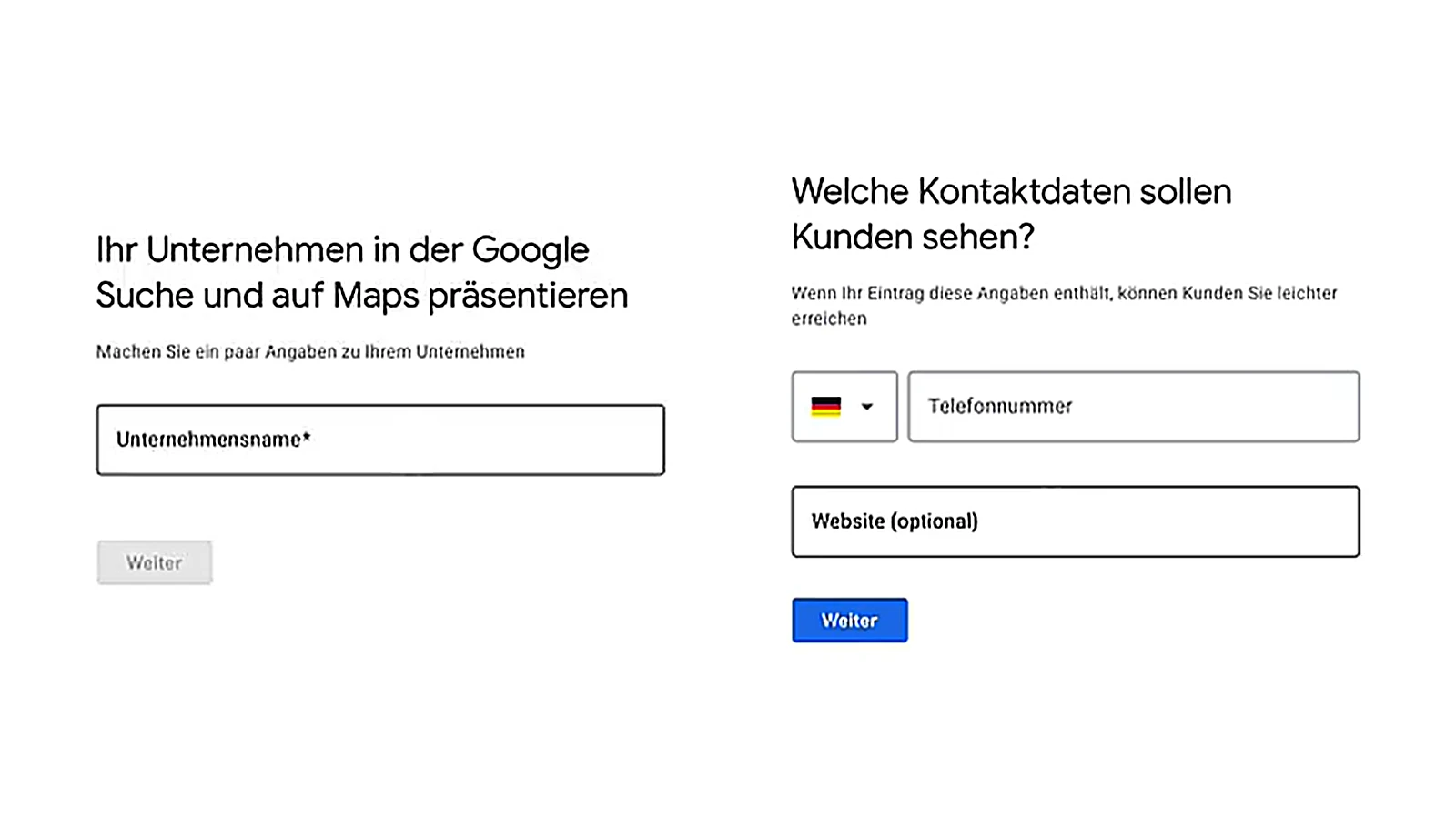
- Öffne business.google.com/add und melde dich mit dem Konto des Betriebs an.
- Gib den Firmennamen ein. Schlägt Google einen vorhandenen Eintrag vor, ist das dein Betrieb, und du gehst den Weg aus der Tabelle oben.
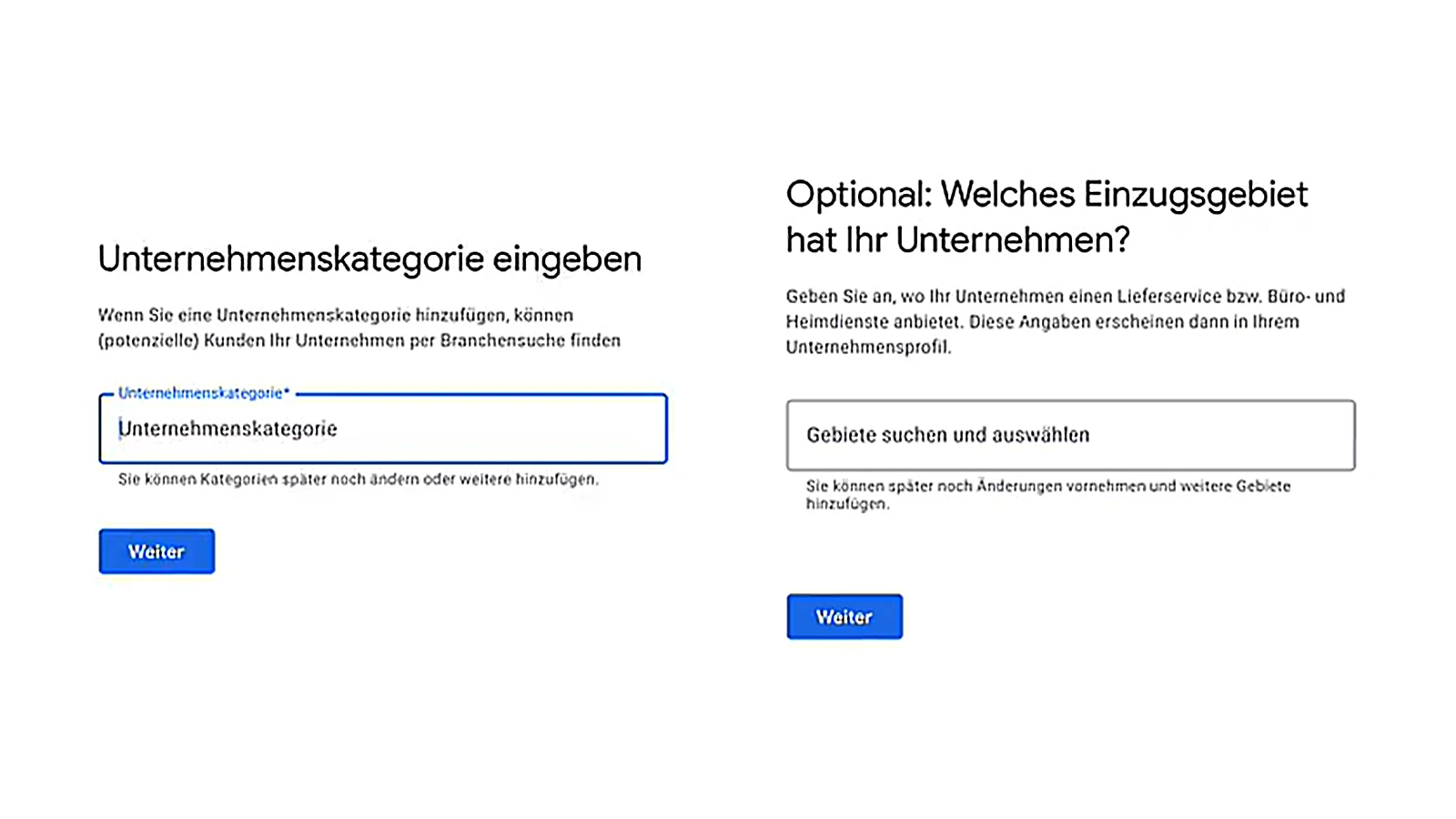
- Wähle die Hauptkategorie. Tippe dazu dein Gewerk ein und nimm den genauesten Vorschlag.
- Wähle den Unternehmenstyp. Fährst du zum Kunden, ist das „Dienstleistungsunternehmen“. „Lokales Geschäft“ kreuzt du nur zusätzlich an, wenn Kunden zu dir kommen, etwa in eine Ausstellung oder ein Büro mit Schild (mehr dazu im nächsten Abschnitt).
- Trag dein Einzugsgebiet ein, Ort für Ort.
- Ergänze Telefonnummer und Website.
- Wähle die Bestätigungsmethode, die Google dir anbietet.
- Fülle nach der Bestätigung Leistungen, Beschreibung, Öffnungszeiten und Fotos aus.
Die Felder und ihre Reihenfolge ändert Google gelegentlich. Wenn bei dir etwas anders heißt, ist der Sinn derselbe.
Adresse oder Einzugsgebiet: was für Handwerker gilt
Arbeitest du beim Kunden und empfängst an deiner Adresse niemanden, gehört die Adresse laut Google nicht ins sichtbare Profil. Google nennt als Beispiel ausdrücklich einen Klempner, der von zu Hause aus arbeitet. Du gibst die Adresse für die Bestätigung trotzdem an. Google schreibt bei der Eingabe selbst dazu, dass diese Postanschrift öffentlich nicht sichtbar ist, und Postfächer sind dort nicht erlaubt. Steht deine Adresse schon im Profil, blendest du sie aus: Unter „Profil bearbeiten“ und „Standort“ schaltest du „Unternehmensadresse für Kunden einblenden“ ab. Dann zeigt das Profil nur das Einzugsgebiet.
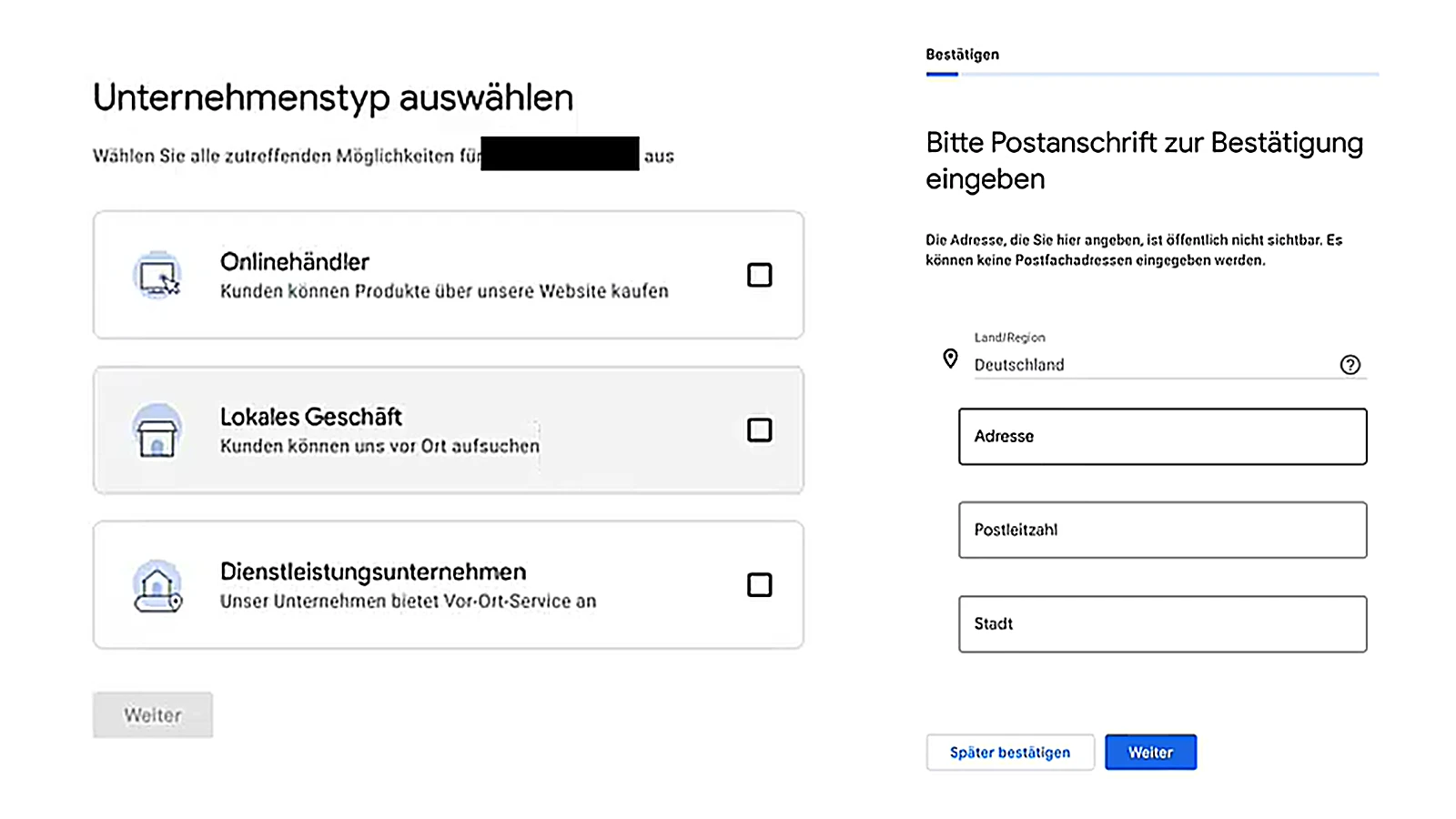
Beim Einzugsgebiet erlaubt Google bis zu 20 Orte, Postleitzahlen oder Gebiete, aber keinen Umkreis in Kilometern. Die Grenze sollte laut Google nicht weiter als etwa zwei Autostunden von deinem Standort entfernt sein. Trag die Orte ein, aus denen du Aufträge willst, und nicht jeden Ort, in dem du einmal warst. Hast du eine Ausstellung oder ein Büro mit Schild, in das Kunden kommen, darfst du Adresse und Einzugsgebiet zusammen angeben.
Warum die sichtbare Adresse bei der Reihenfolge auf der Karte hilft und warum ich trotzdem bei Googles Regel bleiben würde, steht im Artikel „Google Unternehmensprofil (früher Google My Business)“.
Die Bestätigung: woran es bei Handwerkern meist hängt
Welche Methode du bekommst, entscheidet Google selbst. Möglich sind laut Google Telefon oder SMS, E-Mail, ein Live-Videoanruf, eine Postkarte oder ein aufgezeichnetes Video. Werden dir mehrere angezeigt, darfst du wählen.

Beim aufgezeichneten Video filmst du mit dem Handy in der Google-Maps-App eine einzige Aufnahme von mindestens 30 Sekunden, ohne Schnitt und ohne vorher gedrehtes Material. Für Betriebe mit Einzugsgebiet nennt Google drei Dinge, die zu sehen sein müssen:
- Wo du bist: Straßenschild, Hausnummer oder ein anderes Merkmal an deiner Geschäftsadresse. Ein leeres Grundstück reicht nicht.
- Dass es den Betrieb gibt: Werkzeug, Maschinen, Arbeitsplatz, Visitenkarten oder Arbeitskleidung mit deinem Firmennamen.
- Dass er dir gehört: Du schließt zum Beispiel den Transporter mit Firmenlogo auf, oder du zeigst eine Rechnung oder die Gewerbeanmeldung mit dem Namen aus dem Profil.
Kontonummern, Steuernummern, Ausweise und die Gesichter anderer Menschen gehören nicht ins Video. Plan den Weg vorher einmal durch, etwa vom Straßenschild über die Hausnummer zum Transporter und in die Werkstatt, denn mit Schnitt darfst du nicht nachbessern. Die Prüfung dauert laut Google bis zu fünf Arbeitstage. Wird das Video abgelehnt, nennt Google die Gründe, und du kannst ein neues aufnehmen.
Bei der Postkarte kommt der fünfstellige Code laut Google meist innerhalb von 14 Tagen und gilt 30 Tage. Fordere in der Zeit keinen neuen Code an, sonst wird der alte ungültig. Ändere während der Prüfung auch nicht Name, Adresse oder Kategorie, das verlängert sie.
Die drei Fehler, die dich die Karte kosten
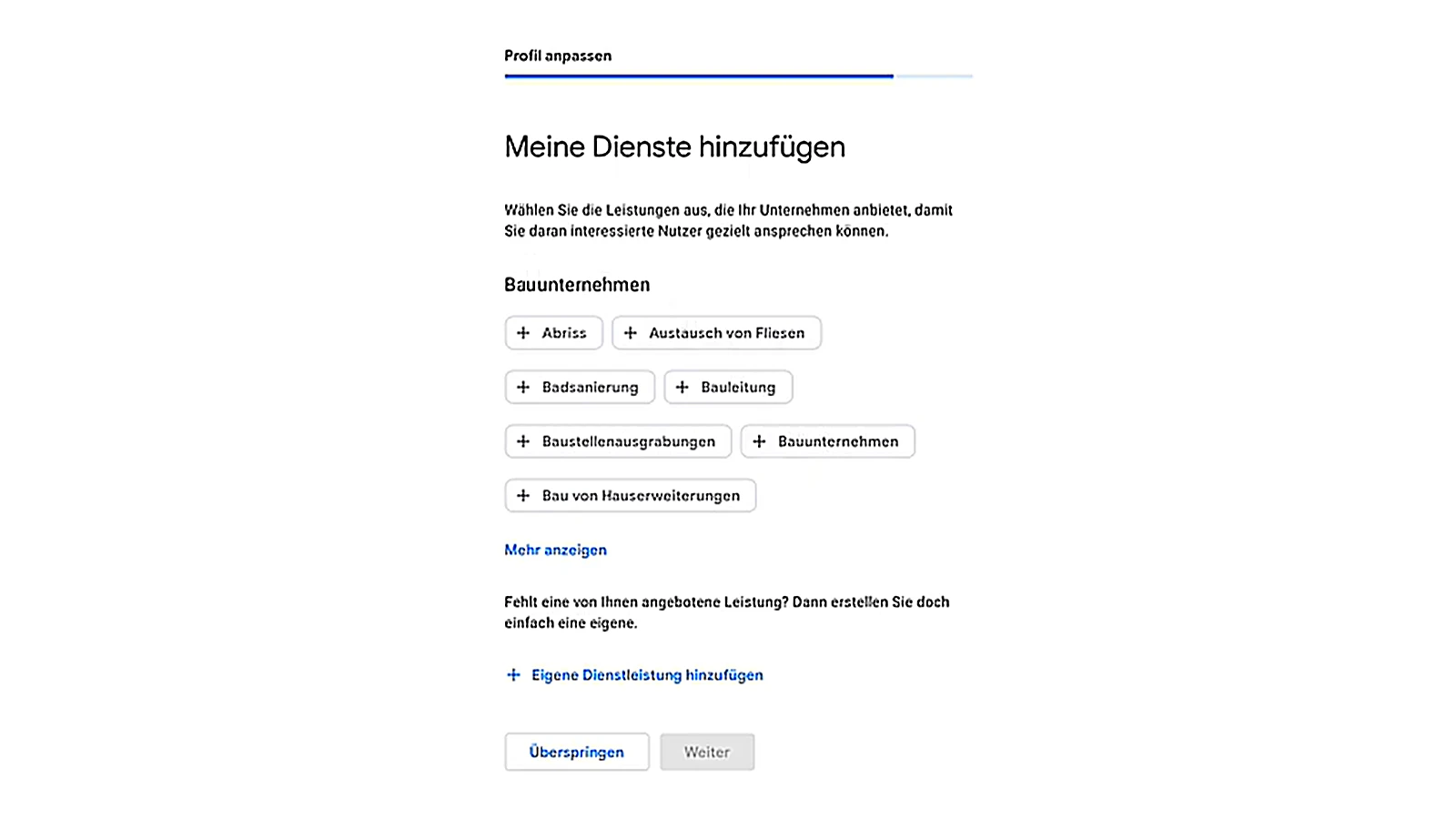
1. Die falsche Kategorie. Steht bei einem Dachdecker „Bauunternehmen“, weiß Google weniger genau, bei welchen Suchen das Profil passt. Laut Google beeinflussen die Kategorien das Ranking, und die Hauptkategorie zählt am meisten. Nimm die engste Kategorie, die stimmt, und so wenige weitere wie möglich. Einzelne Leistungen gehören ins Feld für Leistungen.
2. Doppelte Profile. Zwei Einträge für einen Betrieb entstehen meist, weil jemand neu angelegt hat, statt den alten Eintrag zu übernehmen. Prüf deshalb vor dem Anlegen, wie oben beschrieben. Hast du schon zwei, behalte das bestätigte Profil mit den Bewertungen und melde das andere über den Google-Support als Duplikat.
3. Ein erfundener Name mit Suchbegriffen. „Müller Dach Dachdecker Notdienst Soltau“ steht so auf keinem Schild. Google verlangt den Namen, den du auch außerhalb von Google führst, nennt Ortszusätze und Telefonnummern im Namen ausdrücklich als unzulässig und kann ein Profil bei Verstößen sperren. Dass viele Mitbewerber es trotzdem tun und damit gut stehen, erklärt der Artikel zu Paket 9. Ob du das Risiko eingehst, liegt bei dir. Du solltest nur wissen, dass ein gesperrtes Profil dich mehr kosten kann, als der Zusatz bringt.
Nach der Bestätigung: was du gleich ausfüllst
Mit der Bestätigung ist das Profil sichtbar, aber noch dünn. Diese vier Felder würde ich in der ersten Woche füllen, weil sie dem Anrufer zeigen, wer da kommt:
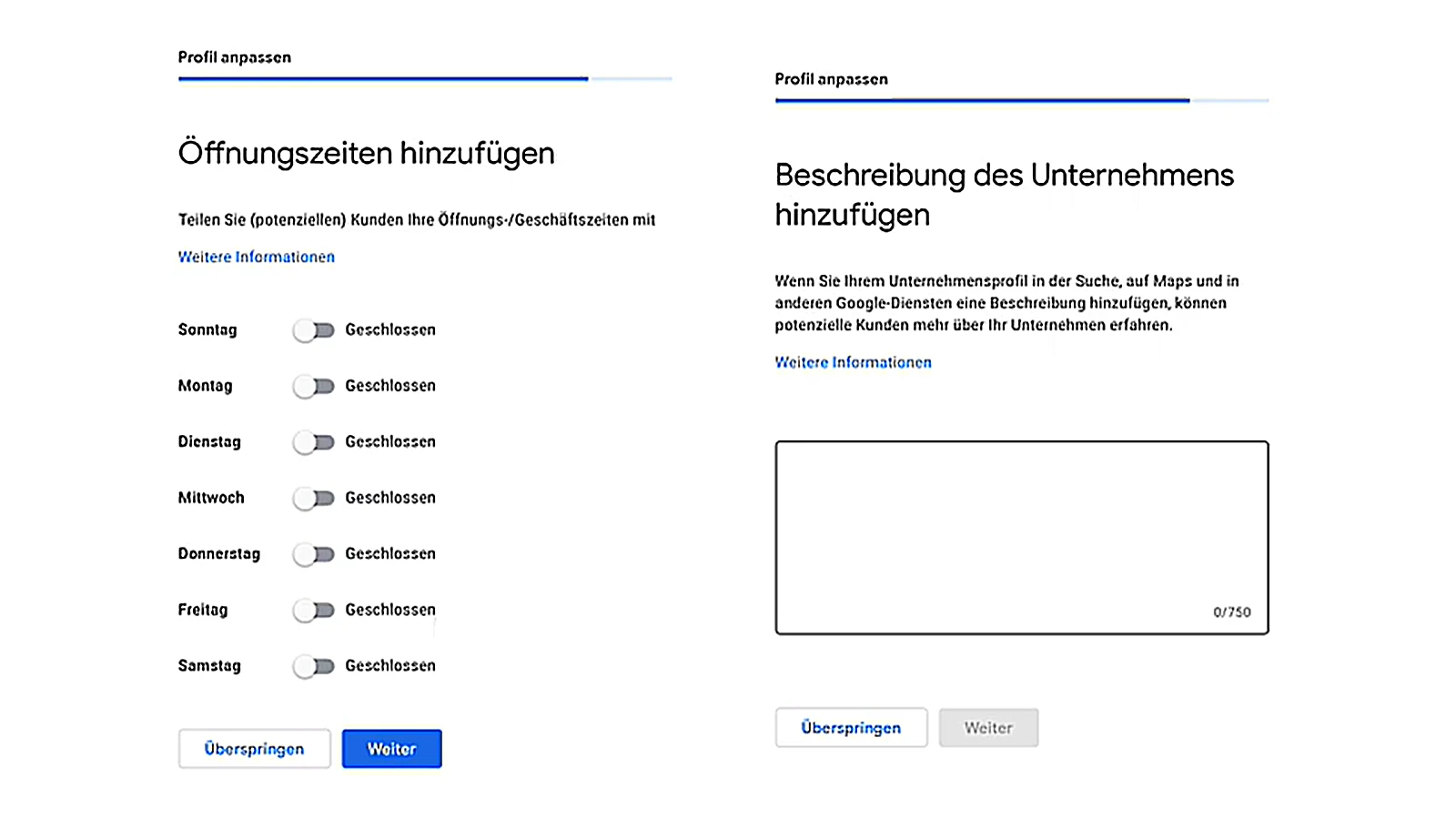
- Leistungen: aus Googles Vorschlägen für dein Gewerk auswählen und eigene ergänzen, jeweils mit einem Satz Beschreibung.
- Beschreibung: bis zu 750 Zeichen dazu, was du machst, wo und für wen. Links, Preise und Aktionen gehören laut Google nicht hinein.
- Öffnungszeiten: die Zeiten, in denen wirklich jemand rangeht.
- Fotos: JPG oder PNG, laut Google mindestens 250 × 250 Pixel, besser 720 × 720, scharf, gut ausgeleuchtet und ohne starke Filter. Bis sie live sind, vergehen laut Google 24 bis 48 Stunden.
Ich rate jedem Betrieb zuerst zu drei Motiven: ein Foto vom Chef, eins vom Team und eins vom Standort, also Werkstatt oder Hof mit Firmenschild. Freundliche Bilder, auf denen man das Team als Team erkennt, etwa an der einheitlichen Arbeitskleidung. Wer anruft, will wissen, wer da gleich vor seiner Tür steht. Danach kommen fertige Arbeiten und Baustellen. Echte Baustellenfotos sind dabei kein Mangel: Ein Bild vom Dachstuhl mitten in der Arbeit zeigt mehr über deinen Betrieb als ein Logo vor weißem Hintergrund.
Danach geht es um Bewertungen, denn sie entscheiden mit, ob jemand auf deinen Eintrag tippt oder auf den daneben. Wie du sie bekommst, ohne Kunden zu nerven, steht im Artikel „Wie wichtig sind Google-Bewertungen? Was Kunden lesen, bevor sie anrufen“.
Häufige Fragen
Was kostet ein Google Unternehmensprofil?
Nichts. Das Anlegen, die Bestätigung und die Pflege sind bei Google kostenlos. Einen besseren Platz auf der Karte kannst du laut Google nicht kaufen, nur Anzeigen darüber.
Kann ich ein Google Unternehmensprofil ohne Adresse erstellen?
Sichtbar ohne Adresse, ja. Google braucht deine Geschäftsadresse für die Bestätigung, du blendest sie aber aus und zeigst nur das Einzugsgebiet, wenn du keine Kunden empfängst. Für einen reinen Onlinebetrieb ohne Arbeit vor Ort gibt es laut Google kein Profil.
Ist ein Google-Maps-Eintrag dasselbe wie Google My Business?
Ja. Google My Business heißt seit November 2021 Google Unternehmensprofil, und dasselbe Profil erscheint in der Google-Suche und in Google Maps. Einen eigenen Maps-Eintrag brauchst du nicht, denn wer ein Unternehmensprofil erstellt, erstellt damit auch seinen Google-Maps-Eintrag. Mehr dazu im Artikel zu Paket 9.
Darf mein Webdesigner das Profil für mich anlegen?
Ja, wenn du ausdrücklich einwilligst. Laut Googles Richtlinien für Dienstleister geht das schriftlich oder mit einer eindeutigen Handlung wie einem Häkchen, eine mündliche Zusage reicht nicht. Außerdem musst du laut Google jederzeit Inhaber deines Profils bleiben. Google kennt Inhaber, die Nutzer hinzufügen und entfernen und das Profil löschen können, und Verwalter, die alles andere dürfen. Am einfachsten legst du das Profil mit dem Konto deines Betriebs an und trägst deinen Dienstleister als Verwalter ein. Legt er es für dich an, muss er dir danach die Inhaberschaft übertragen und sich selbst nur als Verwalter eintragen. Wenn ihr euch irgendwann trennt, entfernst du ihn mit einem Klick, statt um dein eigenes Profil bitten zu müssen. Google verlangt außerdem, dass der Dienstleister dir dann innerhalb von sieben Arbeitstagen die alleinige Kontrolle zurückgibt.
Wie lange dauert es, bis ich bei Google Maps erscheine?
Das hängt an der Bestätigung. Beim Video rechnet Google mit bis zu fünf Arbeitstagen, bei der Postkarte kommt der Code meist innerhalb von 14 Tagen. Spätere Änderungen sind laut Google meist nach etwa zehn Minuten zu sehen, in einzelnen Fällen erst nach bis zu 30 Tagen.
Dein nächster Schritt
Such heute in Google Maps nach deinem Betrieb und schau, ob es schon einen Eintrag gibt und wem er gehört. Auf Wunsch richte ich dir das Unternehmensprofil als eigene Leistung ein, und es bleibt auf deinem Konto. Am liebsten richten wir es gemeinsam per Videocall ein. Soll ich es für dich anlegen, übertrage ich dir danach die Inhaberschaft, so wie Google es verlangt. Vorher baue ich dir kostenlos und unverbindlich einen Entwurf deiner neuen Startseite. Wie so eine Seite für dein Gewerk aussehen kann, zeigt etwa meine Seite für Maler.
Quellen
- Google Unternehmensprofil-Hilfe: Unternehmensprofil – Richtlinien für Drittanbieter, https://support.google.com/business/answer/7353941?hl=de, abgerufen 19.11.2026
- Google Unternehmensprofil-Hilfe: Unternehmensprofil hinzufügen oder beanspruchen, https://support.google.com/business/answer/2911778?hl=de, abgerufen 03.11.2026
- Google Unternehmensprofil-Hilfe: Unternehmen bestätigen (Methoden, Postkarte 14 Tage, Code 30 Tage, Prüfung bis zu fünf Arbeitstage), https://support.google.com/business/answer/7107242?hl=de, abgerufen 03.11.2026
- Google Unternehmensprofil-Hilfe: Unternehmen per Video bestätigen (mind. 30 Sekunden, ohne Schnitt, Inhalte für Einzugsgebiet), https://support.google.com/business/answer/14271705?hl=de, abgerufen 03.11.2026
- Google Unternehmensprofil-Hilfe: Inhaberschaft eines Unternehmensprofils beantragen (drei Tage Antwortfrist), https://support.google.com/business/answer/4566671?hl=de, abgerufen 03.11.2026
- Google Unternehmensprofil-Hilfe: Einzugsgebiete für Unternehmen ohne festen Standort und Hybridunternehmen verwalten (bis zu 20, kein Radius, etwa zwei Autostunden), https://support.google.com/business/answer/9157481?hl=de, abgerufen 03.11.2026
- Google Unternehmensprofil-Hilfe: Verwalten der Unternehmensadresse (Adresse ausblenden, Änderungen nach etwa zehn Minuten, bis zu 30 Tage), https://support.google.com/business/answer/2853879?hl=de, abgerufen 03.11.2026
- Google Unternehmensprofil-Hilfe: Richtlinien für die Präsentation des Unternehmens auf Google (Name, ein Profil pro Unternehmen, Klempner-Beispiel, Sperrung), https://support.google.com/business/answer/3038177?hl=de, abgerufen 03.11.2026
- Google Unternehmensprofil-Hilfe: Fotos und Videos in Ihrem Unternehmensprofil verwalten (Format, Auflösung, 24 bis 48 Stunden), https://support.google.com/business/answer/6103862?hl=de, abgerufen 03.11.2026
- Google Unternehmensprofil-Hilfe: Nutzer eines Unternehmensprofils verwalten (Inhaber und Verwalter), https://support.google.com/business/answer/3403100?hl=de, nur über Suchtreffer geprüft, abgerufen 03.11.2026
- Aus Paket 9 übernommen, dort am 02.11.2026 abgerufen: Unternehmenskategorie verwalten (https://support.google.com/business/answer/7249669?hl=de), Unternehmensprofil bearbeiten mit 750 Zeichen Beschreibung (https://support.google.com/business/answer/3039617?hl=de), Ranking in lokalen Suchergebnissen (https://support.google.com/business/answer/7091?hl=de), Umbenennung November 2021 (https://9to5google.com/2021/11/04/google-business-profile/)